
windows下hexo-github无域名安装
太菜了,在github上使用hexo安装安装了好久,期间各种问题不断,然后不断的上网搜索,还好最后安装成功了,就把安装过程重新记录下吧.
1.支持文件
这个不用多说了,网上教程一大堆,需要:
2.安装
在node.js提供的命令行窗口中输入
1 | npm install hexo --save |
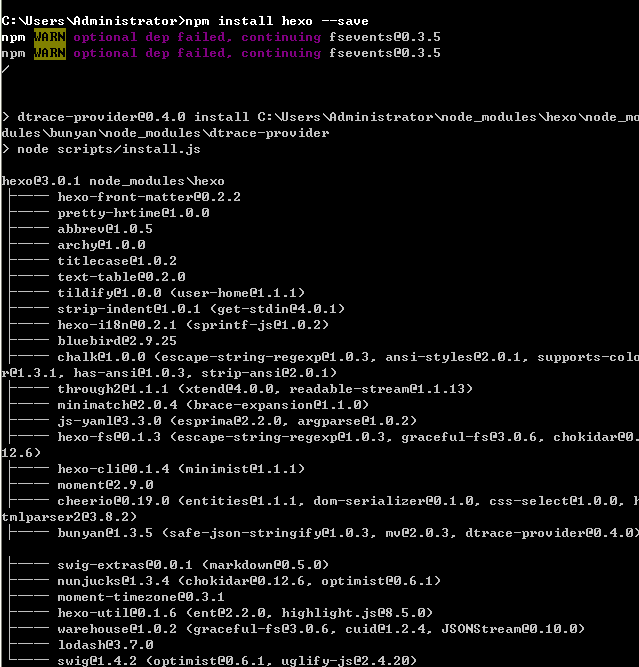
安装完成出现如下图片
随便建立一个博客目录,输入:
1 | hexo init |
出现如下:

然后输入:
1 | npm install |
完成安装
这时,本地基本上已经搭建好了,可以在_config.yml中修改例如博客作者,标题等一系列信息;
OK,我们来看看效果吧:运行下列命令:1
hexo server
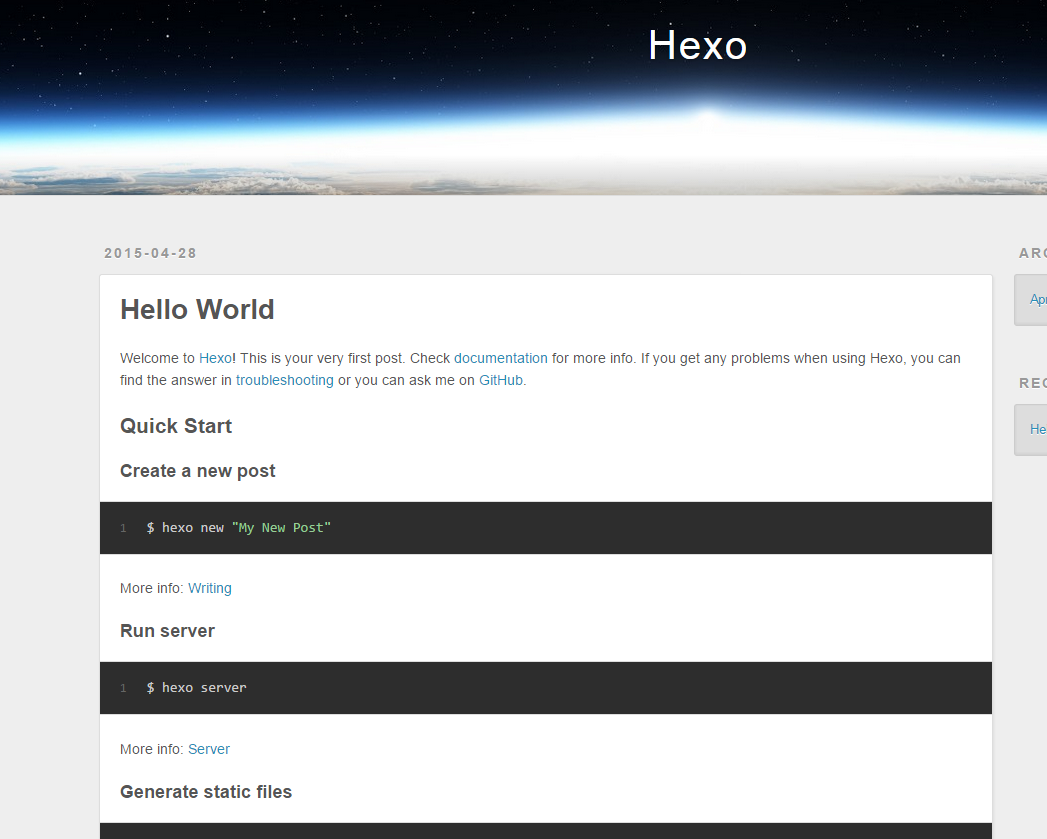
如果运行成功的话,本地端口4000会被打开,随便在哪个浏览器上输入
3.上传
将生成的文件部署到github上,首先,你得有个github号.
获得github号后,在全局设置那里配置SSH公钥,具体配置过程直接使用官网的教程https://help.github.com/articles/generating-ssh-keys/ 这里就不多说了,配置公钥这步主要是为了让本地主机通过github的认证,否则,部署的时候会出现无权限的错误.
在github上新建一个工程,建好后出现如下界面
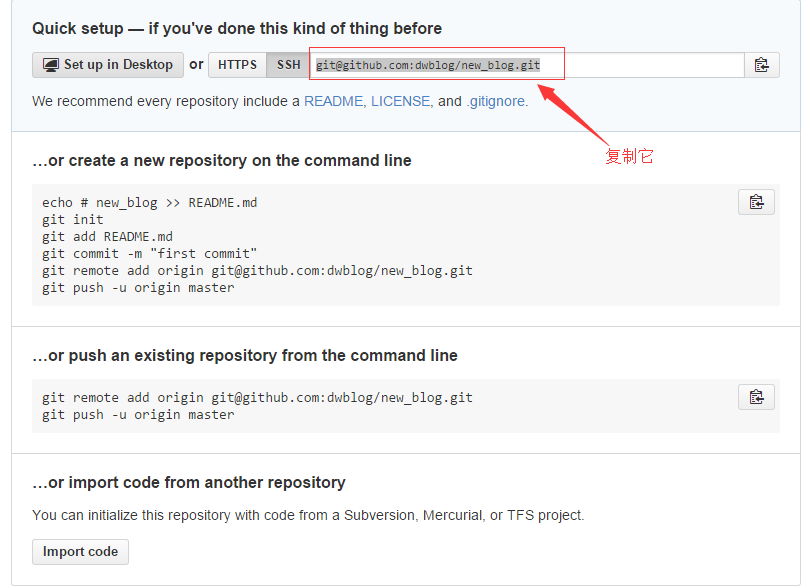
复制好后,找到_config.yml,添加1
2type: git
repo: git@github.com:dwblog/new_blog.git
然后就可以部署了,运行1
2hexo g
hexo d
运行完毕

在github上选择刚才的项目,点setting,在下面会出现
- Your site is published at http://dwblog.github.io/new_blog.
说明部署成功
4.没有域名怎么办?
上面的步骤相信大家在网上可以搜出来很多,所以我这里主要也就是将网上的步骤归纳了一下(因为我这里按照网上的步骤一步一步走遇到了很多问题- -!).
接下来大家肯定迫不及待的打开自己的网页瞧一瞧,但是出问题了- -!,是不是像下图这样
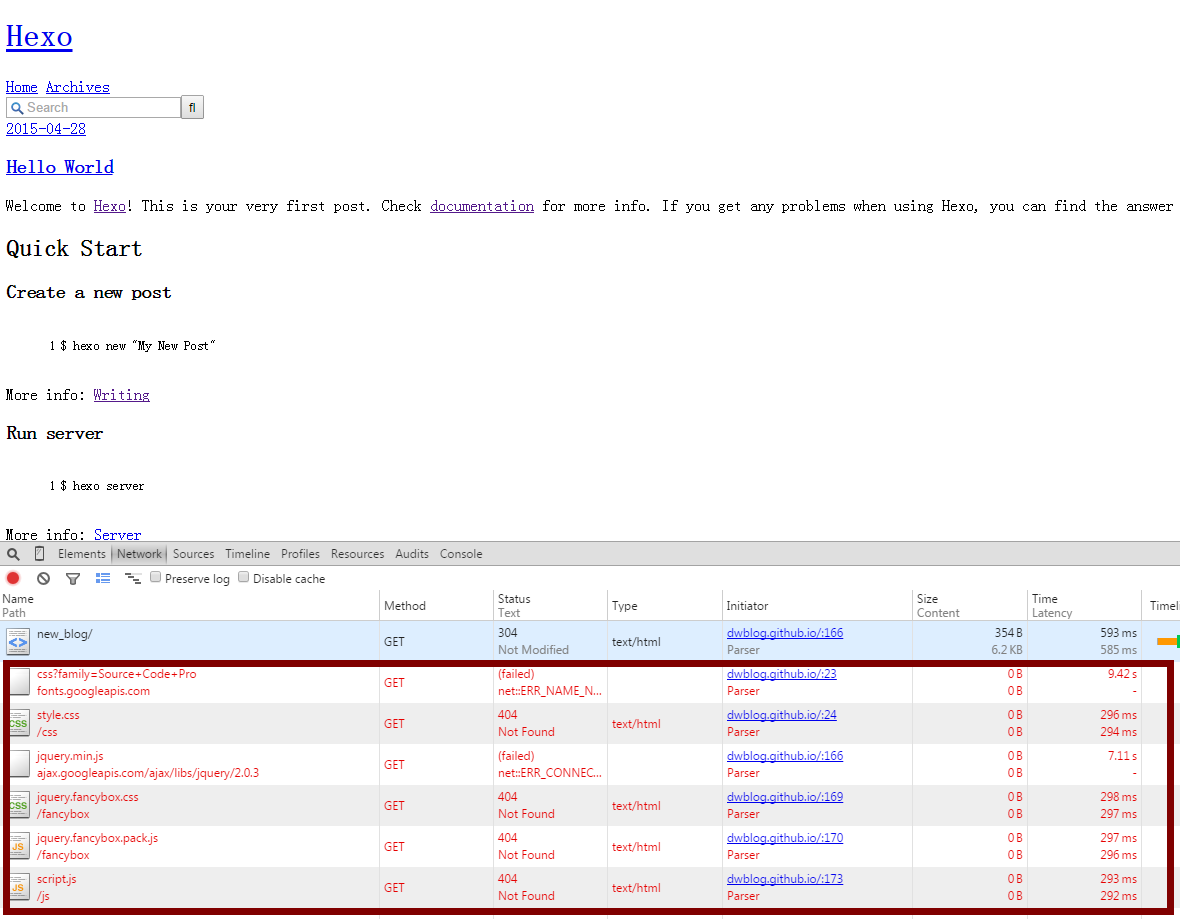
是不是没有本地的好看,当然,你可能觉得实现了功能已经很满足了,但是,随便点一篇文章进去看看,是不是404 not found!
仔细看看红框中,CSS位置错了!
在网上找了好久,发现很多教程都是让申请一个域名,然后新建一个CNAME的文件,把域名倒进去,OK.但是,没有域名怎么办?
仔细看看public中的index.html文件,发现hexo g的时候把根目录解析成了/也就是http://dwblog.github.io,不是我们的博客地址,下面介绍两种解决方法
1. 修改项目名称
既然他给解析成了http://dwblog.github.io ,那我们就直接使用http://dwblog.github.io 作为博客地址不就可以了吗?方法是创建新项目的时候使用xxx.github.io这种项目名称,然后在重复上面的操作,即可
2. 修改根目录
这种思路是让他给解析成/new_blog不就可以了吗?方法很简单,在_config.yml中找到root项,然后把/改成/new_blog就可以了
这里就不上图了- -!
